

Amazon Prime Mit Smart Tv Nutzen
Amazon Prime Video, ein wichtiger Rivale von Netflix, bietet Tausende von Filmen, Serien und Originalen, die auf mehreren Geräten verfügbar sind, einschließlich Ihres HOME-TVs. Es bietet eine Video-App für viele Smart-TVs verschiedener Hersteller, wie Samsung, Sony, LG usw. Im Allgemeinen haben Sie die Prime Video-App bereits auf Fernsehern vorinstalliert und müssen sie nur starten und sich bei Ihrem Amazon Video-Konto anmelden. Haben Sie immer noch Probleme beim Ansehen von Amazon Prime-Videos im Fernsehen? Lesen Sie weiter und Sie erhalten seven verschiedene, aber effiziente Methoden, dice unten aufgeführt sind.
- Methode ane: Den von Amazon Video unterstützten Smart TV/Blu-Ray-Player verwenden
- Methode ii: Prime Videos per Amazon Fire Tv Stick abspielen
- Methode iii: Prime number Video über Streaming-Stick oder Set up-Top-Box streamen
- Methode 4: Prime Video per Google Chromecast auf TV spiegeln
- Methode 5: Prime Video auf Spielekonsole stremen
- Methode half dozen: Prime Video per HDMI-Kabel synchronisieren
- Methode 7: Prime Video mit USB-Stick auf Television receiver anschauen Empfohlen
Methode 1: Den von Amazon Video unterstützten Smart Television receiver/Blu-Ray-Player verwenden
Es gibt viele Smart-TVs oder Blu-Ray-Actor, die die Prime Video-App unterstützen. Dazu gehören Fernseher von Sony, Samsung, Panasonic, Blu-Ray-Role player von LG, Panasonic, Samsung und Sony usw. Weitere Informationen zum Back up finden Sie unter Smart TVs & Blu-Ray Playern mit der Prime Video-App.
Wenn Sie einen der oben genannten Smart-TVs oder Blu-Ray-Player haben, müssen Sie nur Prime number Video abonnieren und sich in das Konto einloggen, dann haben Sie Zugriff auf eine Vielzahl von Filmen oder TV-Shows. Hier sind die detaillierten Schritte:
Schritt 1: Gehen Sie zum Hauptmenü oder Startbildschirm Ihres Smart-TVs und finden Sie die Amazon Prime Video-App heraus. Wenn keine App vorhanden ist, gehen Sie zum App Store, wo Sie neue Apps herunterladen können, und laden Sie die Amazon Video-App herunter.
Schritt 2: Starten Sie die Amazon Prime Video-App auf dem Smart-Tv und melden Sie sich bei Ihrem Video-Konto an.
Schritt iii: Wählen Sie Ihre Lieblingsfilme oder -serien von Amazon über dice Fernbedienung aus und klicken Sie auf „Von Anfang abspielen", um dice Wiedergabe zu starten.
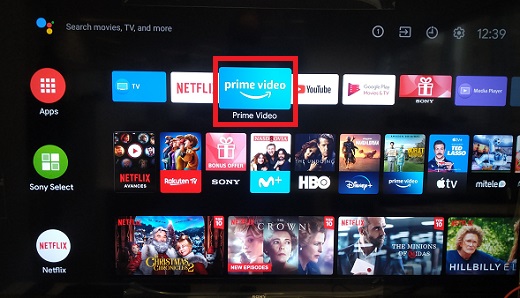
Methode 2: Prime Videos per Amazon Burn Television Stick abspielen
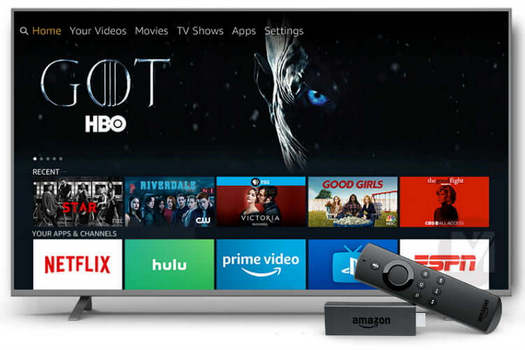
Amazon chapeau ein eigenes Streaming-Media-Gerät - Amazon Fire TV Stick, der auch mit dem Alexa-Dienst kompatibel ist. Auf dem Amazon Burn down Television set Stick ist die Prime Video App unbedingt bereits vorinstalliert, sodass Sie direkt auf Amazon-Inhalte zugreifen können. Befolgen Sie dice folgenden Schritte und erfahren Sie, wie Sie Amazon Videos über den Amazon Fire TV Stick abspielen:
Schritt 1: Stecken Sie den Fire Boob tube Stick in das mitgelieferte Netzteil und dann in den HDMI-Videoeingang des Fernsehers.
Schritt two: Verwenden Sie dice Fernbedienung, um die Einrichtungsanweisungen durchzugehen. Verbinden Sie dann Ihr Fernsehgerät mit dem WLAN und melden Sie sich bei Ihrem Amazon-Konto an.
Schritt 3: Drücken Sie die Home-Sense of taste auf der Fernbedienung und gehen Sie zur Amazon Video-App, dann können Sie mit dem Ansehen von Prime Video auf dem Fernseher beginnen.
Methode iii: Prime Video über Streaming-Stick oder Set-Pinnacle-Box streamen
Dice Amazon Prime Video-App ist auch auf einigen gängigen Streaming-Sticks oder Setup-Boxen wie Apple Tv set, Roku, BT TV Ready-Summit-Box, Virgin Media TiVO usw. verfügbar. Im Folgenden finden Sie die detaillierte Anleitung:
Schritt 1: Laden Sie dice Prime Video-App herunter und öffnen Sie sie.
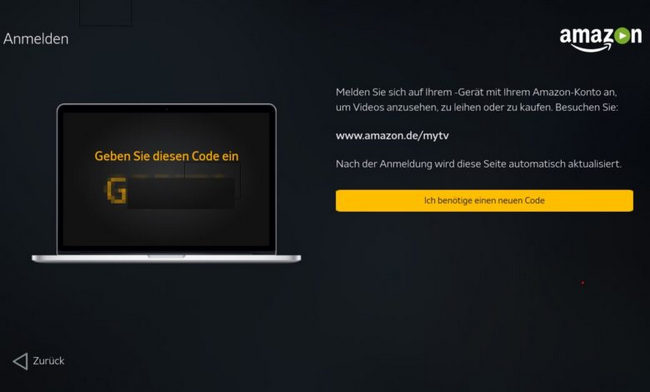
Schritt 2: Geben Sie Ihre Amazon Video-Kontoinformationen direkt auf dem Fernseher ein, um sich anzumelden, oder Sie können auch „Auf der Amazon-Website registrieren" wählen, um einen 5-6-stelligen Code für dice Anmeldung des Video-Kontos zu erhalten.
Schritt 3: Wählen Sie das Amazon-Zielvideo im Fernsehen aus und starten Sie die Wiedergabe.
Methode 4: Prime number Video per Google Chromecast auf Idiot box spiegeln
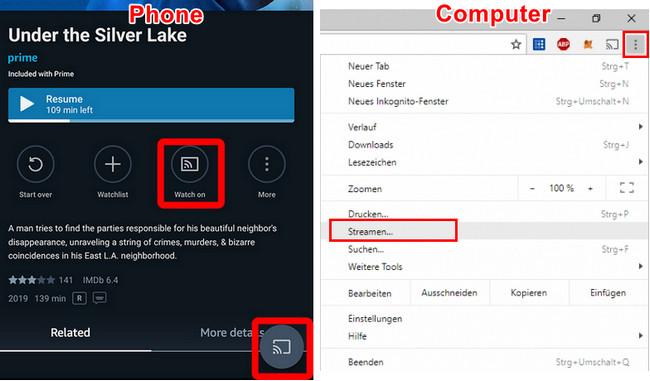
Google Chromecast (ein Streaming-Gerät von Google) ist auch eine einfache Möglichkeit, Ihre bevorzugten Amazon Video-Inhalte auf einem großen Fernsehbildschirm zu spiegeln. Ähnlich wie der Amazon Burn down Idiot box Stick muss auch Google Chromecast an den HDMI-Anschluss des Fernsehers angeschlossen werden, um auf Prime-Filme, Fernsehsendungen oder Originale zuzugreifen. Der Unterschied ist jedoch: Sie benötigen eine Google Domicile-App auf einem mobilen Gerät (Android/iOS) oder eine Google Cast-Erweiterung auf einem Estimator, um die Videosynchronisierung zu steuern. So fungiert Ihr Handy oder Estimator als Fernbedienung zum Abspielen von Prime-Titeln auf dem Fernseher:
Schritt 1: Schließen Sie das Google Chromecast-Gerät an den HDMI-Anschluss Ihres Fernsehers an.
Schritt ii: Verbinden Sie Ihr Mobilgerät (Android/iOS) oder Ihren Laptop mit demselben WLAN wie der Chromecast und stellen Sie sicher, dass Sie die Google Home-App oder die Google Cast-Erweiterung zu Ihrem Gerät hinzugefügt haben.
Schritt iii: Klicken Sie in der Prime Video-App auf Ihrem Mobilgerät auf das Symbol „Streamen" oder gehen Sie im Google-Browser des Laptops zu „Menü" > „Streamen...".
Schritt 4: Wählen Sie einen Prime-Titel aus, den Sie im Fernsehen sehen möchten, und starten Sie die Wiedergabe. Dann wird dieses Video automatisch auf dem Fernseher angezeigt (Chromecast ist bereits mit dem Fernseher verbunden).
Methode five: Prime Video auf Spielekonsole stremen
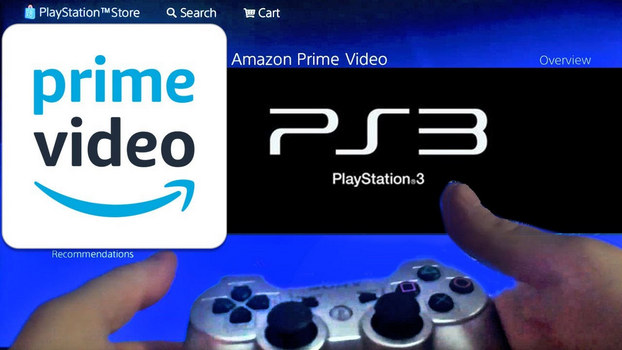
Die Amazon Prime Video-App ist für einige Spielekonsole verfügbar, einschließlich S4, PS5, Xbox One und Xbox Series Ten/Due south. Wenn Sie bereits eine dieser Spielekonsolen besitzen, können Sie mit Spielekonsole Prime-Titel direkt auf dem Fernseher streamen. Hier sind die detaillierten Schritte:
Schritt one: Laden Sie Amazon Prime Video-App herunter und installieren Sie sie (Auf einigen Geräten ist sie schon vorinstalliert).
Schritt 2: Starten Sie die Prime number Video-App und melden Sie sich beim Video-Konto an.
Schritt three: Wählen Sie mit Ihrem Gamepad einen Prime number-Film oder eine Goggle box-Shows aus und starten Sie das Streaming auf dem Fernseher.
Hinweis: Nintendo Switch unterstützt dice Amazon Video-App nicht.
Methode half-dozen: Prime Video per HDMI-Kabel synchronisieren
Ältere Fernseher können Prime Video erhalten, indem sie einen Laptop direkt über ein HDMI-Kabel anschließen. Dice Verwendung eines HDMI-Kabels für den Zugriff auf Prime-Inhalte ist auch eine budgetfreundlichere Methode. Beachten Sie jedoch, dass Ihr Laptop über einen HDMI-Anschluss verfügen sollte. Als Nächstes werden detaillierte Schritte zum Synchronisieren von Prime-Filmen oder -Sendungen von Ihrem Calculator mit dem Fernseher über ein HDMI-Kabel gezeigt:
Schritt 1: Verbinden Sie ein Ende des HDMI-Kabels mit Ihrem Fernseher und das andere Ende mit Ihrem Laptop.
Tipps: Die meisten Windows-Laptops verfügen über einen integrierten HDMI-Anschluss. Für MacBook haben Sie möglicherweise nur einen Mini DisplayPort, bitte verwenden Sie Mini DisplayPort, um den HDMI-Adapter anzuschließen.
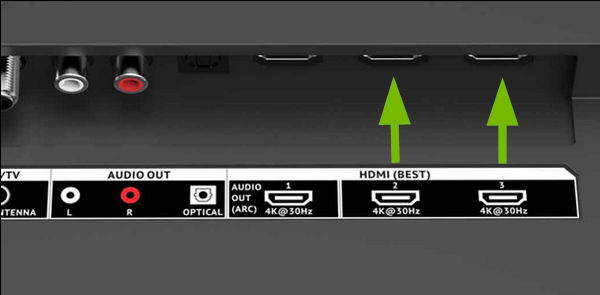
Schritt ii: Ändern Sie den Eingang Ihres Fernsehers auf HDMI 1, 2 oder iii, um einen passenden Anschluss zu finden. Nach der Einstellung sollte Ihr Fernsehbildschirm mit dem Bildschirm Ihres Laptops gespiegelt sein.
Schritt three: Melden Sie sich dann einfach auf Ihrem PC bei Ihrem Amazo Video-Konto an und genießen Sie dice beliebten Videos.
Methode vii: Prime Video mit USB-Stick auf Television set anschauen
Abgesehen von den oben genannten 6 Methoden können Sie Amazon Video auch auf einem USB-Laufwerk speichern und auf dem Fernseher streamen. Beachten Sie jedoch, dass die Prime-Videos mit einer einzigartigen Verschlüsselungstechnologie codiert sind, um Kopien zu verhindern. Hiermit benötigen Sie ein Video-Tool, das Ihnen hilft, Prime-Videos in normale Videoformate (MP4-Format oder MKV-Format) herunterzuladen und dann auf USB zu übertragen.
Verwandte Artikel: v Möglichkeiten, Amazon Music Songs im Automobile abzuspielen
Amazon Video Downloader
-
Filme und Serien von Prime Video als MP4/MKV mit hoher Geschwindigkeit herunterladen.
-
Herunterladen von Amazon-Videos in Hd-Qualität unterstützen. -
Das Beibehalten mehrsprachiger Audiospuren und Untertitel unterstützen. -
Den Batch-Download unterstützen.
Hier empfehlen wir TuneBoto Amazon Video Downloader, der Filme oder Fernsehsendungen von Amazon Prime Video in HD MP4 oder MKV herunterladen und mehrere Audiospuren und Untertitel beibehalten kann. Nachdem Sie Prime-Videos als lokale Dateien heruntergeladen haben, können Sie sie einfach auf ein USB-Laufwerk übertragen und dann zum Abspielen an einen Fernseher anschließen. Im Folgenden finden Sie die detaillierten Schritte.
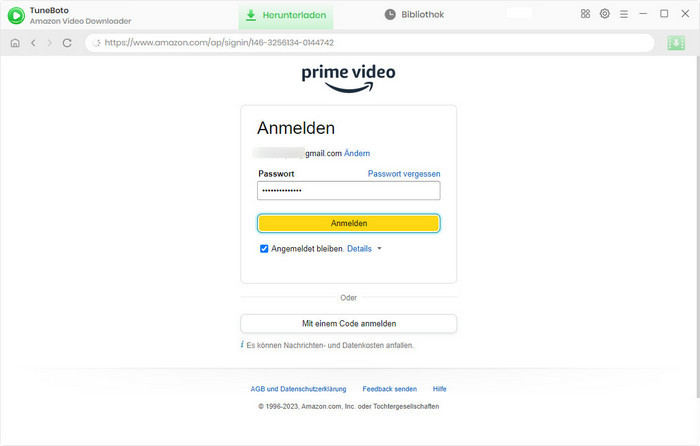
Schritt one: TuneBoto Amazon Video Downloader ausführen
Führen Sie TuneBoto Amazon Video Downloader auf einem Windows- oder Mac-Reckoner aus. Geben Sie ein beliebiges Wort in das Suchfeld ein, um das Amazon-Anmeldefenster für die Anmeldung bei Ihrem Prime Video-Konto zu öffnen.
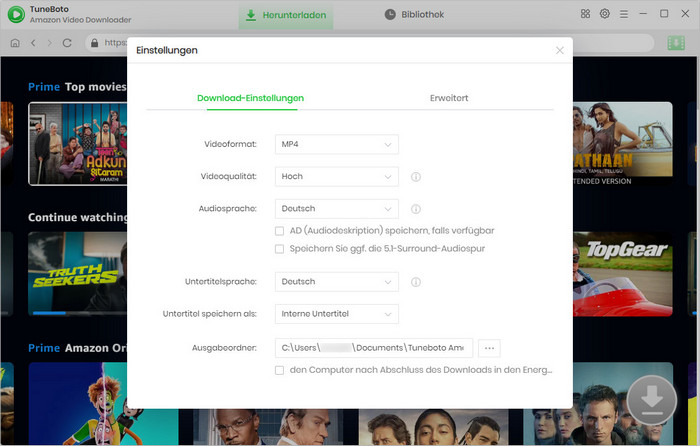
Schritt 2: Die Download-Einstellungen auswählen
Klicken Sie auf die Schaltfläche  in der oberen rechten Ecke, um das Videoformat, die Ausgabequalität, dice Sound- und Untertitelsprache, den Ausgabepfad und mehr einzustellen.
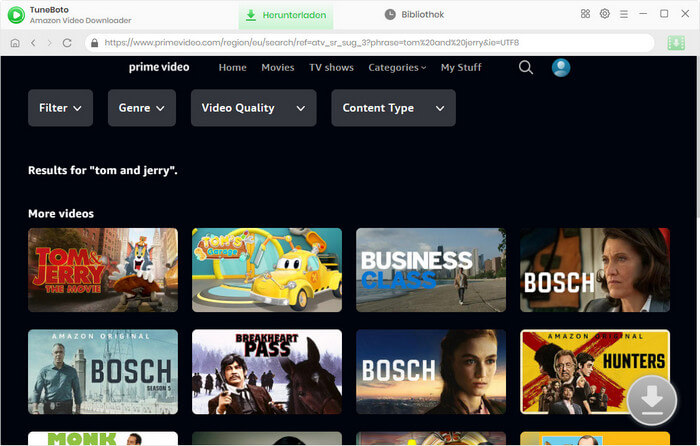
Schritt iii: Video hinzufügen
Suchen Sie nach einem Prime-Film oder einzelnen Episoden, indem Sie den Link des Videos eingeben oder die URL des Videos vom Amazon Prime Video-Webplayer in TuneBoto kopieren und einfügen.
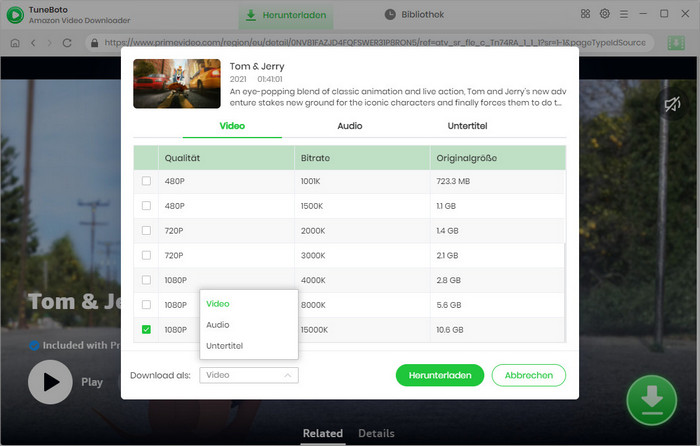
Schritt 4: Erweiterter-Download anpassen
Wenn Sie eine Serie herunterladen, klicken Sie einfach auf den Download-Button  . Daraufhin öffnet sich ein neues Fenster, in dem Sie Titel und Staffel usw. auswählen können. Unten links finden Sie „Erweiterter Download". Mit dieser Option können Sie dice Untertitel, Audiospuren und Dateigröße genauer einstellen. Wenn Sie einen Pic herunterladen, können Sie das Fenster „Erweiterter Download" abrufen, indem Sie auf das Symbol neben dem Download-Button klicken.
Schritt v: Download starten
Klicken Sie einfach auf die Schaltfläche „Herunterladen", um mit dem Herunterladen von Amazon-Videos auf Ihren lokalen Calculator zu beginnen. Nachdem dem Downloaden können Sie auf die Schaltfläche „Bibliothek" klicken, um das gut heruntergeladene Prime Video anzuzeigen.
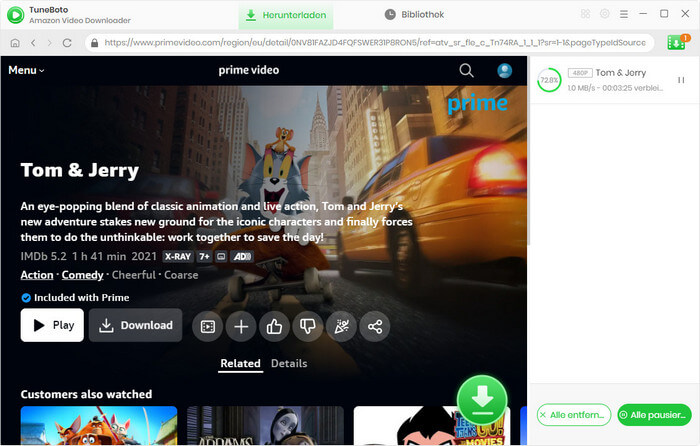
Jetzt werden alle Inhalte von Amazon Video als gängige MP4-/MKV-Dateien gespeichert. Sie können sie auf ein USB-Laufwerk übertragen und ohne Einschränkungen auf Ihrem Fernseher genießen.
Weitere Informationen finden Sie unter: Amazon Prime Video auf USB-Laufwerk übertragen
Zusammenfassung
In diesem Artikel werden 7 Methoden zum Abspielen von Prime-Filmen oder -Serien auf dem Fernseher vorgestellt: Smart TV, Fire Television receiver Stick, Set-Top-Box, Chromecast, Spielkonsole, HDMI-Kabel und USB-Stick. Sie können je nach Tv-Funktion eine der Methoden auswählen.
TuneBoto Amazon Video Downloader wird empfohlen. Mit diesem Tool können Sie Prime number Video nicht nur offline auf dem Fernsehen ansehen, sondern auch auf jedes MP4- oder MKV-Format unterstützende Gerät streamen, für immer speichern und jederzeit und überall offline ansehen. TuneBoto bietet Benutzern eine kostenlose Testversion zum Testen seiner Funktionen. Probieren Sie es aus!
Source: https://www.tuneboto.de/amazon-video/amazon-prime-video-auf-tv-abspielen.html
Posted by: hornbackfortell.blogspot.com
0 Response to "Amazon Prime Mit Smart Tv Nutzen"
Post a Comment